
课程与笔记
如何上传 PDF,辅助识别课程术语?
将 PDF 上传至正确项目,检查术语提取状态,了解处理完成后何时应用于识别。
适用平台网页版 · Windows / macOS · Android
适用环境与核验范围
本文依据当前功能实现与现有操作指引编写。图片会注明截图或示意;本次未逐端验收 Windows、macOS、Android 的完整录音过程。共享选项、系统权限与播放应用限制请以实际设备为准。
将课程 PDF 上传到正确项目,CaptionWise 会提取词汇,辅助该项目后续识别。处理完成后,术语在下次开始或恢复识别时生效;选择文件本身不会完成上传,也不能保证所有专业词汇都被正确识别。
上传前准备文件与项目
当前入口支持 PDF,每份最多 30 MB,每个项目最多 10 份。PPT 等其他格式应先通过原应用导出 PDF。使用自己有权处理的课件或参考材料。
建立或选择对应课程项目,例如“统计学”。确认下次录音的“保存项目”也是该课程,避免上传资料与录音分属不同项目。
在网页与桌面端上传
- 在翻译准备页找到“保存项目”旁的“术语识别”,打开参考文件抽屉。也可以从项目的参考资料区域进入。
- 点击“选择课件或参考资料”,选择 PDF。预期结果:出现文件名、大小与“待上传”状态。
- 检查“文件所属项目”。在抽屉选择项目不会自动改变本次录音的保存项目;二者需要分别确认。
- 点击“上传并保存”。等待上传完成,在“已有文件”中检查这份资料的处理状态。
- 等待状态显示“已提取”,查看词汇数量,必要时展开检查提取结果。
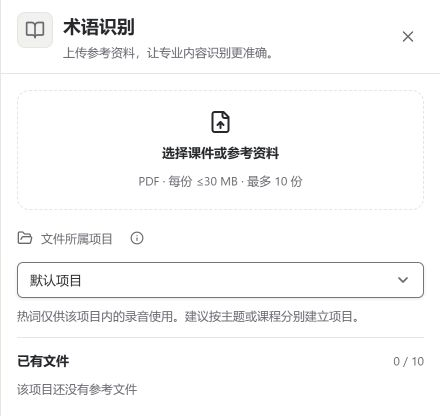 术语识别抽屉:选择 PDF,并确认文件所属项目真实截图 · Windows / Edge 网页版 · 中文界面 · 2026-10-27查看原图(新页面) ↗
截图中的默认项目尚无参考文件。上方选择 PDF 后仍需点击抽屉底部的“上传并保存”,再等待处理完成。
如果选错文件,在提交前使用“更换”或“移除”。关闭抽屉会放弃尚未提交的文件选择;已上传资料按项目保留。
在 Android 中找到参考文件
Android 翻译准备页在“项目与参考文件”区域提供“保存项目”和“参考文件”入口。选择课程项目,打开参考文件并选择 PDF;上传后检查处理状态。
Android 的界面与网页抽屉不同,不能将网页按钮位置直接套用到手机。文件格式、项目归属和处理完成后才生效的原则保持一致。
确认资料何时用于识别
处理完成后,开始录音时选择同一项目;已经在录音的情况下,新的术语会在下次开始或恢复识别时应用。上传完成不代表正在进行的连接立即更新。
预期结果:该项目的参考文件列出已提取资料,下一次识别使用该项目的词汇参考。字幕表现仍需通过实际声音检查,不要用文件状态代替识别结果核对。
上传或提取失败时检查什么
- 无法选择:检查是否为 PDF、是否超过 30 MB,以及项目是否达到 10 份上限。
- 停留在待上传:确认是否点击“上传并保存”。文件选择和提交是两个步骤。
- 上传失败:保留当前文件选择,根据界面提示修复网络或权限问题后手动重试。
- 没有提取到词汇:检查 PDF 是否包含可读的课程文字,再查看处理提示;不要假定扫描图片一定能提取。
- 识别没有改善:检查录音项目、资料处理状态和连接是否已重新开始或恢复,再核对收音、口音与上下文。
课后核对与后续使用
结合字幕、原声和课件核对人名、专业术语、数字与公式。PDF 的用途是提供识别词汇参考,不等于上传了整门课程的可靠答案。